IIS(Internet Information Services)是Windows操作系統中的Web服務器功能,允許用戶托管網站或Web應用程序。本文將分步驟指導您如何開啟或關閉IIS,以適用于Windows 10和Windows Server等常見版本。
一、開啟IIS
如果您需要在本地計算機上運行網站或測試Web應用,可以按以下方法啟用IIS:
- 打開Windows功能對話框:
- 在任務欄搜索框中輸入“啟用或關閉Windows功能”,然后點擊打開。
- 或者通過控制面板:進入“程序” > “啟用或關閉Windows功能”。
- 選擇IIS組件:
- 在彈出的對話框中,找到并勾選“Internet Information Services”選項。
- 建議展開子項,根據需要選擇具體功能,例如“Web管理工具”和“萬維網服務”。對于初學者,可直接勾選主項以安裝基本功能。
- 確認安裝:
- 點擊“確定”按鈕,Windows將自動安裝IIS組件。安裝過程可能需要幾分鐘,完成后系統會提示重啟計算機(某些版本不需要)。
- 驗證安裝:
- 安裝后,打開瀏覽器輸入
http://localhost,如果顯示IIS歡迎頁面,說明開啟成功。
二、關閉IIS
如果您不再需要IIS服務,可以將其關閉以釋放系統資源:
- 停止IIS服務:
- 在任務欄搜索框中輸入“服務”,打開服務管理器。
- 找到“World Wide Web Publishing Service”或類似IIS相關服務,右鍵選擇“停止”。
- 禁用Windows功能:
- 按照開啟步驟打開“啟用或關閉Windows功能”對話框。
- 取消勾選“Internet Information Services”選項,然后點擊“確定”。系統將卸載IIS組件,可能需要重啟。
- 可選:使用IIS管理器:
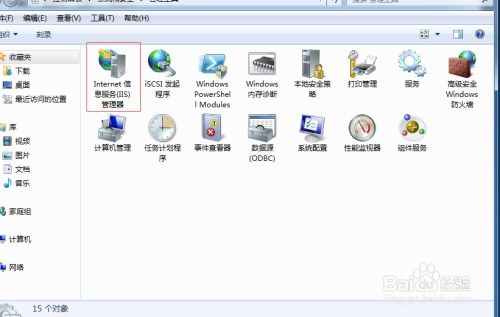
- 如果已安裝IIS管理器,可通過搜索“IIS管理器”打開,然后在左側連接樹中右鍵點擊服務器名,選擇“停止”來臨時關閉服務。
注意事項
- 在開啟或關閉IIS前,請確保保存所有相關工作,避免數據丟失。
- 如果您使用Windows Server版,IIS可能已預裝,但默認未啟用。關閉IIS可能會影響依賴它的應用程序,請謹慎操作。
- 對于生產環境,建議通過服務器管理器或PowerShell命令(如
Enable-WindowsOptionalFeature)進行更精細的控制。
通過以上步驟,您可以輕松管理IIS的開啟與關閉,滿足開發或部署需求。如有問題,請參考Microsoft官方文檔獲取更多幫助。